プロジェクトによって対応可否が異なるNodeのバージョンを、手軽にアップグレード/ダウングレード切り替えたいgit初心者macoの備忘録。
すでにnvmはインストールしていて、ダウングレードだけしたいorアップグレードだけしたい、もしくは使いたいバージョンがインストールされていなくてインストールしたい、という人は、ページ下部にスクロールしてね
Node.jsのバージョン管理「nvm」をインストール
nvmはNode.jsのバージョンマネージャーツールで、簡単にバージョン切り替えができるようになる。
なんでバージョン切り替えが必要なのか?というと、プロジェクトによってはバージョンの古いものしか対応していない場合があって、プロジェクトごとに対応したバージョン切り替えが必要になるから。
バージョン管理はnvmの他にもnodebrewなどがあるが、会社で使うのがnvmなので自分のPCもnvmにした。
操作覚えるのは一個でお願いします。
もうみんな最新版の自動更新じゃだめなのかよー、って思ったけど、ダメらしい。
なので面倒だけどさっさとやっておくにかぎる。
macにnvmインストール
$ curl -o- https://raw.githubusercontent.com/nvm-sh/nvm/v0.35.0/install.sh | bash
$ nvm -v
macはデフォルトでnodeがインストールされているので、どのバージョンがインストールされているのか確認。(ちなみにwinは初期状態だとnodeはインストールされていない)
$ nvm ls
インストールできるバージョンは青くなる
$ nvm ls -remote
※もし、使いたいバージョンがなかったら、ページ下部のNodeバージョンダウンロード説明にスキップする。
必ずビルド番号を指定する
$ nvm install 0.20
$ nvm use 0.20
$ node -v
v0.20.2
winにnvmとNode.jpをインストール
Winはmacと違って最初からNode.jsがインストールされていない。
よって、Winに新しくNodeをインストールするときはもちろん、違うバージョンのNodeを追加インストールするときにも、nvmが必要なる。
さらに、Nodeのバージョンをアップグレード/ダウングレードするときも、nvmが必要になるので、インストール必須。
インストールが終わったらターミナルを起動。
win11でもターミナルは標準実装されているので、スタートの検索窓に「ターミナル」と打ち込めばでてくる。
$ nvm -v
1.1.12
はじめてnvmをインストールした人は、たぶんNodeインストールされていない。
macはデフォルトでNodeがインストールされているんだっけ?
Winは初期インストールされていないはず。
$ nvm ls
No installations recognized.
winはターミナルではなく、nvmを使ってNode.jsをダウンロードするらしい。
macであれば、ターミナルから直接Node.jsをインストールできるのにね。
よくわからないけど、そうらしい。
とりあえず管理者権限でターミナルを立ち上げる(アプリ右クリックで「管理者として実行」がでてくる)
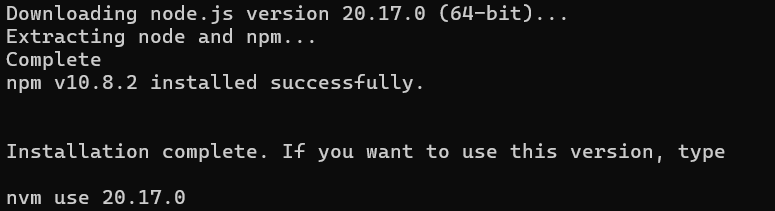
$ nvm install lts
インストールされて最後に、Nodeのバージョンが表示。
今回の自分だと、この時最新版の20.17.02がインストールされた。
そして、指定したバージョンのインストールも可能
$ nvm install v16.20.2
これとっても大事!
WinはNodeをインストールしただけでは使えない!
ちゃんと使用するNodeバージョンを使用するよ!って指定しないといけない!
$ nvm use 20.17.0
Now using node v20.17.0 (64-bit)
これをしないと、Winはターミナルで「node -v」しても「npm -v」してもエラーでて、そんなコード知らんわーって帰ってくる
(macは初めからNodeがインストールされているから、Winだと忘れがち…)
$ node -v
v20.17.0
ついでにnpmのバージョンも確認しておく。
$ npm -v
10.8.2
無事に表示されたら、これでnvmとnodeのインストール・確認完了。
Winはmacと違って初心者には難しかったよビルゲイツ
違うNodeバージョンを使用したいときは、使用したいバージョンを下記みたいに指定すればOK。
$ nvm use 16.20.2
Now using node v16.20.2 (64-bit)
$ node -v
v16.20.2
普通ならmacとwinをいきなり両方使う初心者はなかなかいないと思うんだけどな……。
まぁいいや……。
必要なNodeバージョンをインストールし、バージョン変更
特定バージョンのnodeが必要なのに、インストールされてないときは、公式からダウンロード。
だいたいそろってる。
無いときは、欲しいバージョンに近しいものをダウンロード。
【Node公式サイト】
https://nodejs.org/en/download/package-manager
macの人=ダウンロードしたいバージョンをプルダウンから選べる。
Winの人=同じくプルダウンからバージョンのナンバー調べて、「$ nvm install vXX.XX.X」でインストール。
Node.jsのバージョンをアップグレード/ダウングレード
ここからはターミナルを使えばmac/winで操作は同じだからまとめて書く。
例えばにlsでPCにインストールされているバージョンを調べて下記のように表示されたとき。
(使いたいバージョンがインストールされていなかったら、公式でダウンロードすれば、でてくるはず)
$nvm ls
20.17.0
16.20.2
20.17.0から16.20.2にNode.jsのバージョンを下げたいときは↓
$ nvm use 16.20.2
これでNodeバージョンが16.20.2に変更される。
使用しているバージョン確認する。
$ node -v
v16.20.2
反対にバージョンを16から20に上げたいときは、「$ nvm use 20.17.0」とすればいい。
Nodeのバージョン上げ下げまとめ
ざっくりとNodeのバージョンを上げたり、下げたりするときの流れ。
- nvmインストール
- PCにインストールされているNodeのバージョンを調べる
- 欲しいバージョンがインストールされていなかったら、新しくインストール
- 「$ nvm use ⅩⅩ.ⅩⅩ.Ⅹ」で使用したいNodeバージョンに変更
以上。