よく「WordPressにプラグインをインストールしてバックアップしろ」と言われているが、これはWordpressで書かれた記事テキストや画像をバックアップしているだけにすぎない。
もちろんコンテンツの重要なデータなので記事や画像のバックアップを取ることは大事だが、もし本体のWordPressブログそのものがぶっ飛んだら、もう一度最初からWordPressを設置し直して設定等も最初から行うことになる。
そうなった「もしも」のときのために、WordPressブログそのものをぶっ飛ばしかけた自分が、WordPressブログそのものをバックアップする備忘録
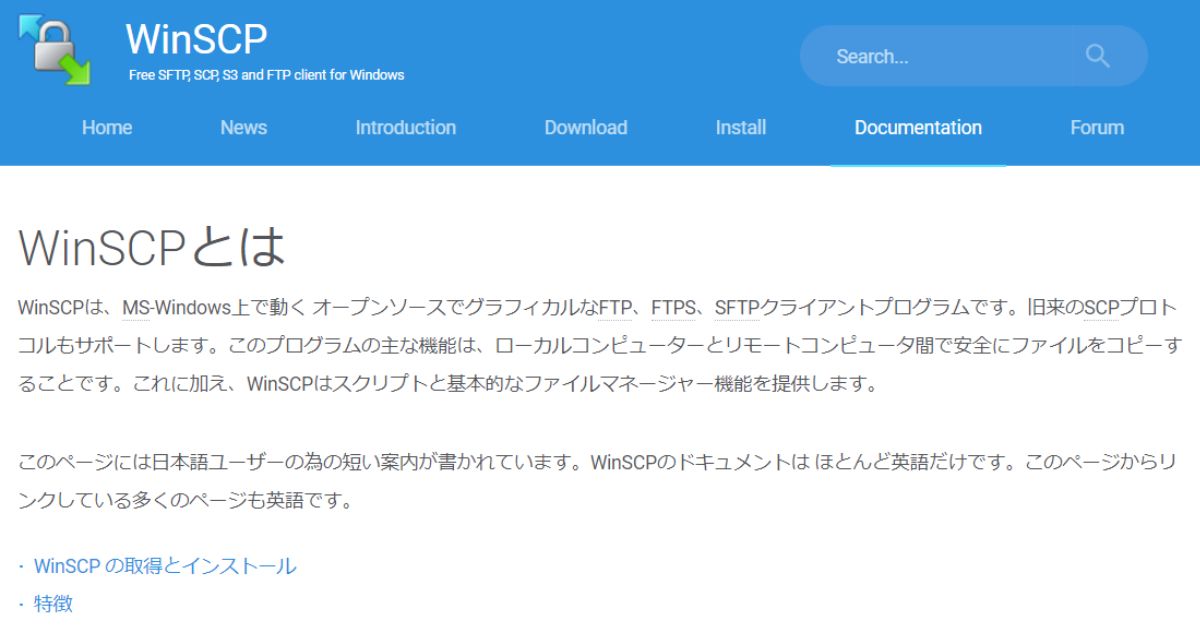
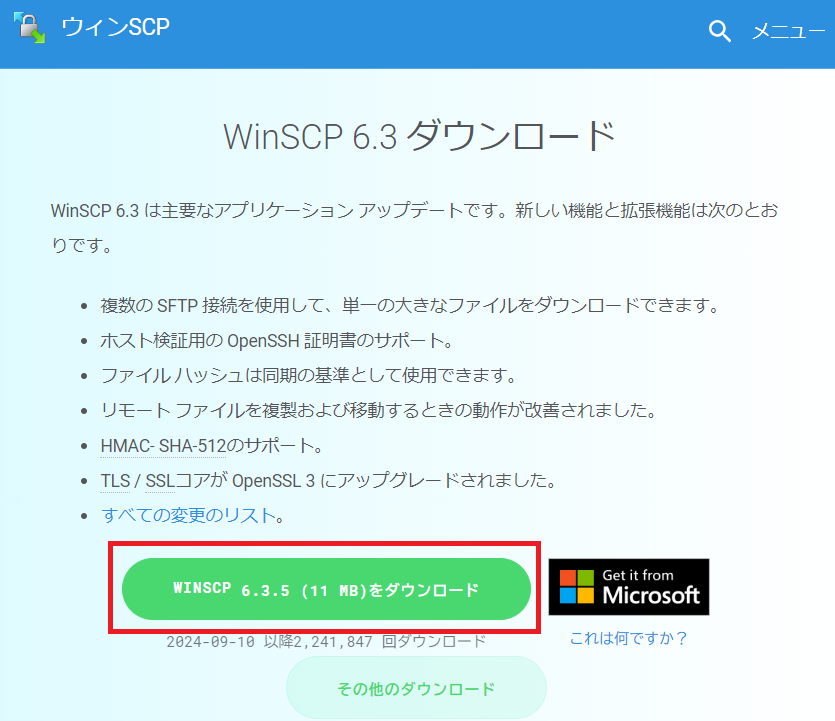
WinSCPをダウンロードする
レンタルサーバーにアクセスして、サーバーにUPしているファイルにアクセス/ダウンロードするためのソフトをインストール。
自分は無料かつ日本語対応しているWinSCPを使った。(あくまでバックアップ目的なので、四六時中アクセスするわけではないのでフリーで十分。業務として使うなら、セキュリティ的に安心できないから有料のきちんとしたFTPソフトをおすすめ)
インストールしたらWinSCPを起動。
サーバーにアクセスするための設定をしていく。
以下ロリポップの場合。
(公式のFTP設定説明はポート番号が2222になっていたり、色々アレで繋がらないので注意)
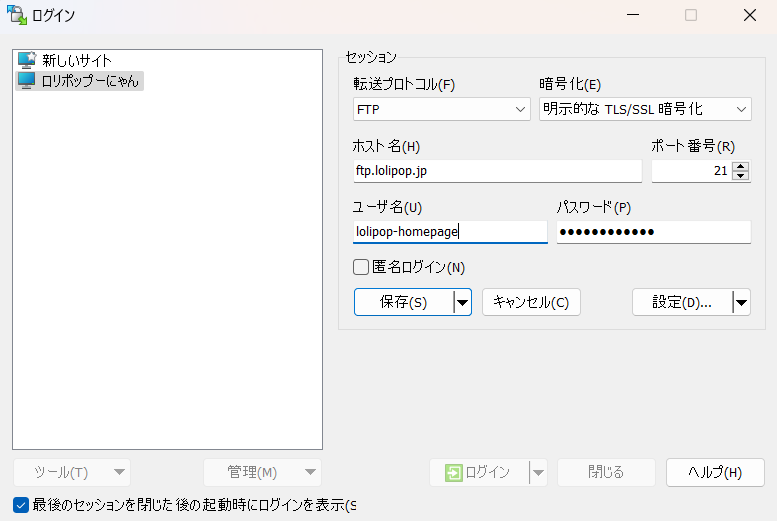
転送プロトコル(F):FTP
暗号化(E):明示的なTLS/SSL暗号化
ホスト名:ftp.lolipop.jp
ポート番号:21
ユーザー名(U):FTP・WebDAVアカウントを入力(例:lolipop.jp-hogemoge)
パスワード(P):FTP・WebDAVパスワードを入力(例:1234abc)
設定の項目が分からないときは、ロリポップの公式サイトのマイページから確認できる。
マイページ → (左メニューにある)ユーザー設定 → アカウント情報
※ポート番号: 接続するポートを指定する(ftpは”21″、sftpは”22″が多い)
WinSCPでアクセスできたら、左右にファイルウィンドウが表示される。
左がローカル
右がレンタルサーバーのフォルダ(ロリポップ!FTPで見たときと同じフォルダ階層になっているはず)
サーバーのWorddPressフォルダをバックアップしてきたいフォルダまで、ローカルフォルダを移動。(なかったら作る)
自分は外部USB(SSD)にバックアップ。
それから、WinSCPのウィンドウで右側にある「WordPress」のフォルダを、左側のローカルへ、えいっ!ってドラック&ドロップ。
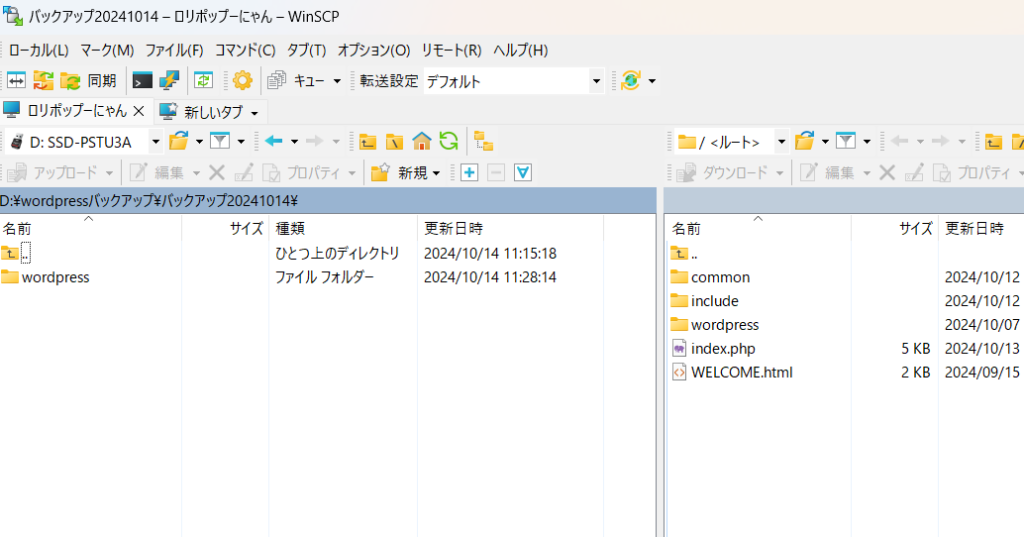
※逆にローカルデータをサーバー側にアップロードするときは、左のフォルダやファイルを右側にえいっ!て移動すればアップできる。
ダウンロードは地味に時間がかかる。
wordPressそのもののデータ量も大きいし、記事コンテンツがたくさんあるならそれだけテキストと画像も蓄積されている。
20分弱くらいかかった。
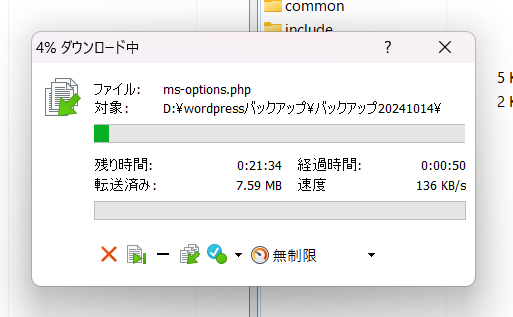
ダウンロードが無事おわれば、完了。
念のために、いつバックアップしたデータなのか、フォルダに日付等をつけておくとわかりやすい。
お疲れ様でした自分。
ブラグインでこまめな記事コンテンツバックアップも大事。
WinSCPでWordPressそのものをバックアップ取ったからといって、安心ではない。
記事コンテンツのこまめなバックアップもやっぱり大事。
WordPressブログがぶっとんでWinSCPから復旧させたとしても、ぶっ飛ぶ直前までの記事は復旧してくれない。
そこでプラグインできちんとバックアップが取られていれば、記事を最小限の被害で復旧できる。
なので、WordPressブログそのもののバックアップと、プラグインを使ったこまめな記事コンテンツのバックアップ。この両方でより手厚くばWordPressをバックアップとれる。
ついでに)WinSCPで隠しファイルが見えないときの設定
WinSCPは隠しファイルが初期設定では見えないようになっているっぽい。
元々隠しファイルはとても重要だったりするので、変な操作しないように隠してあるんだけれど、今回いじった「.htaccess」とかどうしてもいじらないといけないときがある。
そんなとき用に、隠しファイルを見えるようにする設定方法めも。
(でも、必要じゃない限りはできるだけ隠しファイルはかくして置いたほうが無難)
パソコンのフォルダ設定と、WinSCPの環境設定の2つを設定する。
▼WinSCP
WinSCPの上部バーにあるオプション設定をする。
オプション → 環境設定 → パネル → 隠しファイルを表示する にチェック
▼パソコンのフォルダ設定
Winの検索ウィンドウから、コントロールパネル → 「表示方法:小さいアイコン」 → 「エクスプローラーのオプション」を表示。
「表示」タブの「隠しファイル、隠しフォルダー、および隠しドライブを表示する」にチェック。